반응형
우선 아래의 site에서 올라마를 다운로드 합니다.
이제 윈도우 PC에서 올라마를 서버로 설정하고 외부에서 접속하는 방법을 찾아 봅시다.
(역시나 AI의 도움으로..)
1. 윈도우에서 Ollama 외부 접속 허용 설정 (Expose)
- Ollama 종료: 작업 표시줄 오른쪽 하단 트레이 아이콘에서 Ollama 아이콘을 우클릭하고 Quit Ollama를 선택하여 종료합니다.
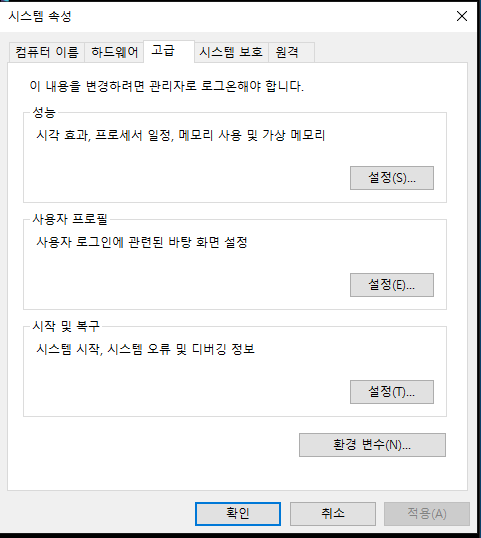
- 시스템 환경 변수 편집 열기: 윈도우 검색창에 "시스템 환경 변수 편집"을 검색하여 실행합니다.
- 환경 변수 추가:
-
- '환경 변수' 버튼을 클릭합니다.
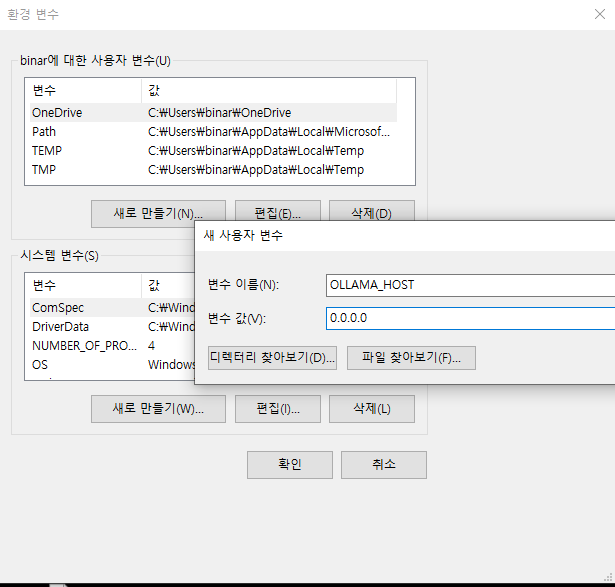
- '사용자 변수' 또는 '시스템 변수'에서 새로 만들기를 클릭합니다.
- 변수 이름: OLLAMA_HOST
- 변수 값: 0.0.0.0
- 확인을 눌러 저장합니다.
- Ollama 재실행: Ollama 프로그램을 다시 실행합니다. 이제 모든 네트워크 인터페이스에서 요청을 수신합니다.
2. 방화벽 설정 (외부에서 접속 시 필수)
다른 기기에서 접속하려면 윈도우 방화벽에서 포트를 열어주어야 합니다.
- 고급 보안이 설정된 Windows 방화벽을 엽니다.
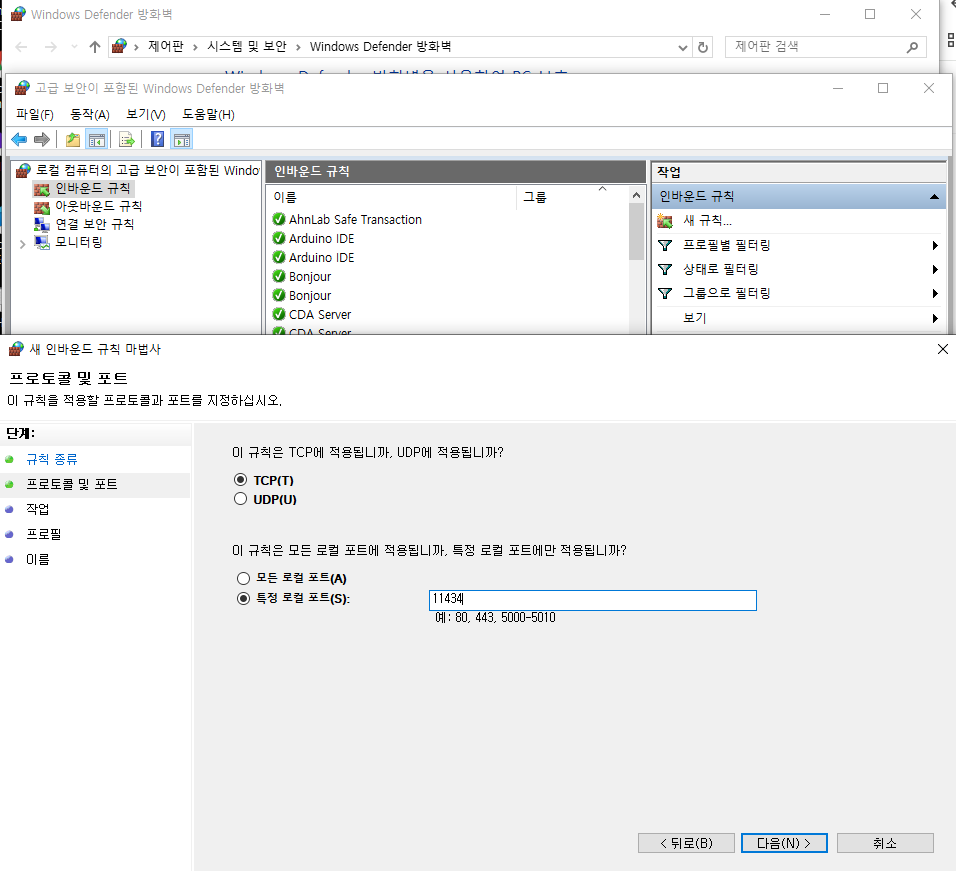
- 인바운드 규칙 -> 새 규칙을 클릭합니다.
- 포트 -> TCP -> 특정 로컬 포트에 11434 입력.
- 연결 허용 -> 규칙 적용 위치 확인(공용, 개인) -> 규칙 이름 지정 후 완료.
3. 서버 PC IP 주소 확인 및 접속
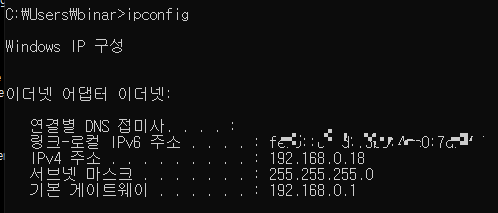
- IP 확인: 명령 프롬프트(CMD) 또는 PowerShell에서 ipconfig를 입력하여 서버 PC의 IPv4 주소를 확인합니다 (예: 192.168.x.x).
- 접속: 다른 기기의 브라우저나 도구에서 http://<서버PC_IP>:11434로 접속합니다.
반응형
'AI LLM' 카테고리의 다른 글
| proxmox - ollama 설치하기 (2) | 2025.08.16 |
|---|---|
| ollama를 reboot후에도 자동으로 실행되도록 설정하기 (0) | 2025.05.25 |
댓글